
Apakah Anda pernah mengalami kehabisan baterai iPhone secara tiba-tiba tanpa mengetahui penyebabnya? Banyak pengguna iPhone menghadapi masalah ini dan merasa frustrasi.
Untungnya, iOS menyediakan fitur pelacakan baterai yang komprehensif untuk membantu Anda memahami pola penggunaan daya pada perangkat Anda.
Dalam artikel ini, kita akan membahas cara efektif untuk melacak penggunaan baterai di iPhone Anda, sehingga Anda dapat mengoptimalkan performa perangkat dan memperpanjang masa pakai baterai.
Poin Kunci
- Fitur pelacakan baterai iOS membantu mengidentifikasi aplikasi yang boros daya.
- Memahami data penggunaan baterai dapat membantu mengoptimalkan performa iPhone.
- Pelacakan baterai yang efektif dapat memperpanjang masa pakai baterai.
- iOS menyediakan informasi detail tentang aktivitas aplikasi di layar dan latar belakang.
- Metode pelacakan yang dibahas cocok untuk semua model iPhone dengan iOS terbaru.
Memahami Pentingnya Melacak Penggunaan Baterai iOS

Memantau penggunaan baterai iOS sangat penting untuk memahami bagaimana perangkat Anda mengkonsumsi daya. iPhone menawarkan wawasan bermanfaat atas masa pakai baterai Anda untuk membantu Anda mengidentifikasi cara meningkatkan pengalaman Anda, serta informasi penting mengenai kesehatan baterai Anda secara keseluruhan.
Mengapa Perlu Memantau Konsumsi Baterai iPhone
Memantau konsumsi baterai iPhone membantu Anda mengidentifikasi aplikasi yang menghabiskan baterai secara berlebihan. Dengan memahami pola penggunaan baterai, Anda dapat mengoptimalkan pengaturan perangkat untuk memperpanjang masa pakai baterai. Pemeriksaan kesehatan baterai juga membantu Anda memahami kondisi baterai secara keseluruhan.
Apa yang Dapat Diketahui dari Data Penggunaan Baterai
Data penggunaan baterai menunjukkan beberapa informasi penting, seperti aplikasi mana yang mengkonsumsi daya paling banyak, aktivitas aplikasi di latar belakang, dan pola penggunaan harian. Grafik level baterai juga memperlihatkan kapan baterai mengalami penurunan drastis, yang mungkin menandakan adanya masalah. Selain itu, informasi battery health memberikan gambaran tentang kondisi keseluruhan baterai perangkat.
Cara Mengakses Informasi Penggunaan Baterai di iPhone
Untuk memahami bagaimana baterai iPhone Anda digunakan, ikuti langkah-langkah berikut.
Langkah-langkah Membuka Menu Baterai di Pengaturan
Buka app Pengaturan di iPhone Anda dan ketuk “Baterai” untuk melihat informasi penggunaan baterai.
Melihat Penggunaan Baterai Harian
Bagian “Penggunaan baterai” merangkum penggunaan baterai Anda hari ini dibandingkan dengan hari-hari sebelumnya.
Mengakses Informasi Penggunaan Baterai 24 Jam vs 10 Hari Terakhir
Di bagian atas menu Baterai, Anda dapat beralih antara tampilan “24 Jam Terakhir” dan “10 Hari Terakhir”.
| Tampilan | Informasi yang Diberikan |
|---|---|
| 24 Jam Terakhir | Detail penggunaan baterai dalam sehari |
| 10 Hari Terakhir | Pola penggunaan baterai jangka panjang |
Fitur ini sangat berguna untuk melacak perubahan dalam penggunaan baterai setelah menginstal aplikasi baru atau pembaruan iOS.
Melacak Penggunaan Baterai iOS Berdasarkan Aplikasi
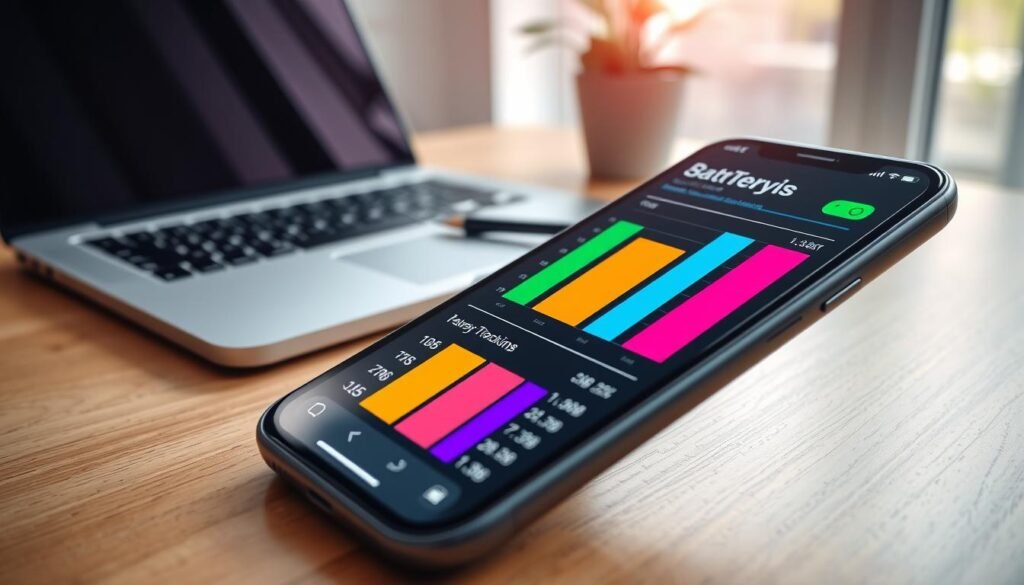

Melacak penggunaan baterai iOS berdasarkan aplikasi dapat membantu Anda mengidentifikasi aplikasi yang boros baterai. Dengan memahami bagaimana aplikasi menggunakan baterai, Anda dapat mengambil langkah-langkah untuk menghemat baterai iPhone.
Mengidentifikasi Aplikasi yang Boros Baterai
Bagian Aktivitas App dan Sistem membantu Anda memahami apa yang menggunakan baterai Anda dengan mencantumkan persentase baterai yang digunakan setiap aplikasi dan tugas sistem. Anda dapat melihat informasi “Pada layar” dan “Latar belakang” untuk setiap aplikasi.
Memahami Aktivitas Aplikasi “Pada Layar” vs “Latar Belakang”
Aktivitas aplikasi dapat dibagi menjadi dua kategori: “Pada layar” dan “Latar belakang.” “Pada layar” merujuk pada waktu aplikasi digunakan secara aktif, sedangkan “Latar belakang” merujuk pada aktivitas aplikasi saat tidak digunakan secara langsung.
Mendeteksi Aplikasi dengan Penggunaan Abnormal
Penggunaan abnormal dapat terlihat dari persentase baterai yang tidak proporsional dengan waktu penggunaan. Beberapa tips untuk mengatasi aplikasi yang boros baterai adalah memeriksa pembaruan atau menginstal ulang aplikasi. Anda juga dapat mempertimbangkan untuk membatasi penggunaan aplikasi tersebut saat baterai rendah atau saat jauh dari pengisi daya. Untuk informasi lebih lanjut, kunjungi situs dukungan Apple.
Memeriksa Kesehatan dan Performa Baterai iPhone
Memeriksa kesehatan baterai iPhone Anda sangat penting untuk memastikan perangkat Anda berfungsi dengan optimal. Baterai iPhone yang sehat memainkan peran penting dalam menentukan kinerja perangkat.
Mengakses Menu Kesehatan Baterai
Untuk memeriksa kesehatan baterai iPhone, Anda perlu mengakses menu Kesehatan Baterai di aplikasi Pengaturan. Buka app Pengaturan, ketuk Baterai, lalu ketuk Kesehatan Baterai. Di sini, Anda dapat melihat informasi mengenai kapasitas baterai Anda.
Memahami Kapasitas Maksimum dan Siklus Pengisian
Di menu Kesehatan Baterai, Anda dapat melihat Kapasitas Maksimum baterai Anda, yang menunjukkan seberapa baik baterai Anda masih dapat menahan charge. Anda juga dapat melihat jumlah Siklus Pengisian, yang merupakan indikator lain dari kesehatan baterai.
Fitur Pengisian Daya Teroptimasi dan Batas Pengisian
Fitur Pengisian Daya Teroptimasi membantu memperlambat penuaan baterai dengan mengurangi waktu baterai terisi penuh. Ketika diaktifkan, iPhone akan belajar dari kebiasaan pengisian daya Anda dan menunda pengisian di atas 80%. Anda dapat memeriksa cara cek battery health di iPhone dan memahami lebih lanjut tentang fitur ini.
- Fitur ini mengurangi stres pada baterai yang dapat terjadi saat perangkat terus diisi daya hingga 100% sepanjang malam.
- Membatasi pengisian hingga 80% dapat memperpanjang umur baterai iPhone secara signifikan.
- Pengaturan ini dapat diakses melalui menu Kesehatan Baterai di aplikasi Pengaturan.
Untuk informasi lebih lanjut tentang cara memeriksa kesehatan baterai pada perangkat lain, Anda dapat mengunjungi cara cek baterai HP Samsung.
Kesimpulan
Dengan memahami cara melacak penggunaan baterai iOS, pengguna dapat mengoptimalkan performa perangkat mereka. Fitur pelacakan baterai di iOS menyediakan informasi komprehensif tentang pola konsumsi daya dan kesehatan baterai. Dengan memahami aplikasi mana yang mengkonsumsi baterai paling banyak, pengguna dapat mengambil langkah untuk menghemat daya. Beberapa tips untuk menghemat baterai termasuk membatasi aktivitas latar belakang aplikasi dan menggunakan Mode Hemat Daya. Pengguna juga dapat memanfaatkan Fitur Pengisian Daya Teroptimasi untuk memperpanjang umur baterai perangkat. Untuk informasi lebih lanjut tentang cara memeriksa kesehatan baterai pada perangkat lain, seperti Samsung, pengguna dapat menemukan panduan yang berguna.