Manfaat Menjaga Jarak dari Media Sosial untuk Kesehatan Mental yang Optimal dan Seimbang

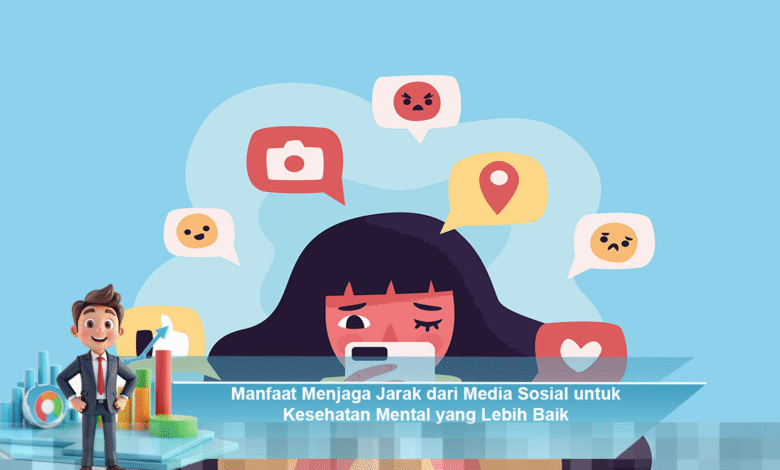
Di tengah pesatnya perkembangan teknologi informasi, media sosial telah menjadi elemen integral dalam kehidupan sehari-hari kita. Dari saat kita bangun hingga menjelang tidur, banyak individu yang menghabiskan waktu berlama-lama di berbagai platform. Namun, di balik semua kemudahan dalam berkomunikasi dan memperoleh informasi, media sosial juga membawa dampak negatif yang signifikan terhadap kesehatan mental. Oleh karena itu, menjaga jarak dari media sosial, meskipun hanya untuk waktu tertentu, dapat memberikan berbagai keuntungan yang substansial.
Mengurangi Stres dan Kecemasan Melalui Jarak dari Media Sosial
Salah satu keuntungan utama dari mengurangi keterlibatan dengan media sosial adalah penurunan tingkat stres dan kecemasan. Sering kali, tanpa disadari, kita terjebak dalam kebiasaan membandingkan diri dengan kehidupan orang lain yang tampak ideal di dunia maya. Hal ini bisa memicu perasaan ketidakpuasan, rendah diri, bahkan overthinking. Dengan menjaga jarak dari media sosial, pikiran kita dapat menjadi lebih tenang, karena tidak lagi terpapar oleh standar hidup yang seringkali tidak realistis.
Dampak Psikologis dari Media Sosial
Media sosial dapat menciptakan tekanan yang tidak perlu. Ketika kita terus-menerus melihat postingan orang lain yang tampak sempurna, kita dapat merasa bahwa kehidupan kita tidak sebanding. Ini bisa menyebabkan penurunan harga diri dan meningkatkan perasaan cemas. Dengan mengurangi waktu yang dihabiskan di platform-platform tersebut, kita memberi diri kita kesempatan untuk mereset pikiran dan mengurangi dampak negatif tersebut.
Peningkatan Kualitas Tidur dengan Mengurangi Paparan Media Sosial
Jarak dari media sosial juga berkontribusi pada peningkatan kualitas tidur. Paparan cahaya biru dari layar perangkat dan kebiasaan scrolling sebelum tidur sering kali mengganggu ritme tidur alami. Ketika kita membatasi waktu di media sosial, tubuh kita dapat lebih cepat rileks dan bersiap untuk tidur. Kualitas tidur yang baik sangat penting untuk stabilitas emosi dan produktivitas keesokan harinya.
Tips Meningkatkan Kualitas Tidur
- Batasi penggunaan perangkat elektronik satu jam sebelum tidur
- Ciptakan rutinitas tidur yang konsisten
- Gunakan lampu redup saat mendekati waktu tidur
- Temukan aktivitas relaksasi, seperti membaca atau meditasi
- Hindari konsumsi kafein di sore hari
Meningkatkan Fokus dan Konsentrasi
Media sosial sering kali menjadi sumber distraksi yang signifikan dalam berbagai aktivitas, baik saat bekerja, belajar, atau bahkan saat berkumpul dengan keluarga. Notifikasi yang terus muncul dapat mengganggu konsentrasi kita. Dengan mengurangi frekuensi penggunaan media sosial, kita dapat lebih fokus pada tugas yang sedang dikerjakan. Hal ini berpotensi meningkatkan kualitas hasil kerja dan efisiensi dalam menyelesaikan berbagai proyek.
Manfaat Fokus yang Dapat Diperoleh
- Meningkatnya produktivitas kerja
- Peningkatan kualitas pembelajaran
- Peningkatan hubungan interpersonal di dunia nyata
- Pengurangan kesalahan dalam pekerjaan
- Pemenuhan tenggat waktu yang lebih baik
Memperbaiki Hubungan Sosial di Dunia Nyata
Salah satu efek samping dari ketergantungan pada media sosial adalah menurunnya kualitas interaksi sosial di dunia nyata. Banyak orang yang sering kali lebih terfokus pada layar ponsel daripada pada orang-orang di sekitar mereka. Dengan mengurangi waktu di media sosial, kita dapat memperdalam interaksi langsung yang lebih bermakna. Percakapan menjadi lebih hangat, empati meningkat, dan ikatan emosional dapat terbangun lebih kuat.
Pentingnya Interaksi Sosial yang Berkualitas
Interaksi sosial yang berkualitas dapat membawa dampak positif bagi kesehatan mental. Beberapa keuntungan dari interaksi sosial yang lebih baik mencakup:
- Peningkatan rasa koneksi dengan orang lain
- Pengurangan perasaan kesepian
- Meningkatnya dukungan emosional
- Perbaikan suasana hati secara keseluruhan
- Peningkatan tingkat kebahagiaan
Mengenali Diri Sendiri Tanpa Tekanan Media Sosial
Detoksifikasi dari media sosial juga memberi kesempatan untuk lebih mengenali diri sendiri. Tanpa tekanan dari opini publik, komentar, atau jumlah “like”, kita dapat lebih jujur terhadap perasaan dan kebutuhan kita. Ini adalah langkah penting dalam membangun rasa percaya diri yang sehat dan tidak tergantung pada validasi dari orang lain.
Langkah-langkah untuk Mengenali Diri Sendiri
- Luangkan waktu untuk refleksi diri
- Terlibat dalam aktivitas yang Anda nikmati
- Journaling untuk mencatat perasaan dan pikiran
- Berlatih mindfulness atau meditasi
- Diskusikan perasaan dengan teman atau terapis
Menemukan Aktivitas yang Lebih Bermanfaat
Jarak dari media sosial memberi ruang untuk melakukan aktivitas yang lebih berarti, seperti berolahraga, membaca buku, mengeksplorasi hobi, atau sekadar menikmati waktu santai tanpa gangguan. Aktivitas-aktivitas ini telah terbukti efektif dalam meningkatkan suasana hati dan mengurangi risiko stres serta depresi.
Aktivitas Bermanfaat yang Dapat Dilakukan
- Olahraga teratur untuk meningkatkan kesehatan fisik dan mental
- Membaca buku untuk memperluas wawasan dan pengetahuan
- Mengikuti kursus atau pelatihan untuk pengembangan diri
- Berkumpul dengan keluarga atau teman untuk mempererat hubungan
- Menikmati waktu di alam untuk relaksasi
Secara keseluruhan, meskipun media sosial memiliki banyak keuntungan, penting untuk menggunakan platform ini dengan bijak. Menjaga jarak dari media sosial, baik secara berkala atau permanen, dapat memberikan efek positif yang signifikan bagi kesehatan mental, kualitas tidur, fokus, serta hubungan sosial. Dengan menyeimbangkan penggunaan media sosial, kita dapat menciptakan hidup yang lebih tenang, produktif, dan bermakna.